Liaisons avec Power BI
Dans Power BI Desktop, la modélisation consiste à organiser les données importées pour faciliter leur analyse. Lorsqu’un rapport utilise plusieurs tables, il faut définir des relations entre elles pour permettre à Power BI de comprendre comment les informations sont liées.
Voici un petit d’exemple d’initiation à la modélisation…
Données
Nous importons deux tables depuis deux fichiers Excel. La feuille Libelles du fichier Activités.xlsx :
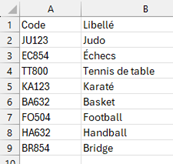
La feuille 2026 du fichier Cotisations.xlsx :
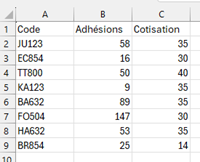
On peut relier ces deux tables par une clé commune, le code de l’activité. Ainsi, Power BI pourra réaliser un graphique indiquant le nombre d’adhésions par libellé d’activité, par exemple.
Préparation des données
On suppose que ces données n’ont pas besoin d’être nettoyées avec Power Query. Toutefois, il est possible que Power BI ne comprenne pas que les premières lignes sont en fait des en-têtes. Ceci implique un bref passage dans Power Query.
D’abord, vérifions avec le volet Données que les deux tables sont bien chargées.
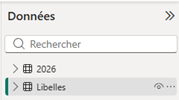
Parfait, elles sont bien là ! En l’occurrence, c’est la table Libelles qui est sélectionnée.
À gauche de l’écran se trouve le volet de navigation des vues. Si l’on clique sur le bouton Affichage table (ci-dessus avec le trait vert à sa gauche), on visualise la table, constatant au passage que la première ligne est considérée comme un enregistrement…
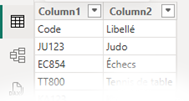
Dans l’onglet Accueil, clic sur Transformer les données pour ouvrir Power Query. Ensuite, on demande à utiliser la première ligne pour les en-têtes…
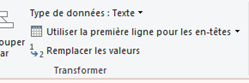
On clique sur Fermer et appliquer, ce qui nous ramène dans Power BI et nous constatons que les colonnes ont désormais pour noms Code et Libellé. Nous constatons aussi que la table 2026 n’a pas besoin d’être retraitée. En effet, comme elle comporte des variables numériques, Power BI a compris que la première ligne concernait les en-têtes.
Liaisons
Cliquons à présent sur le bouton Vue de modèle (toujours à gauche). L’écran suivant apparaît :
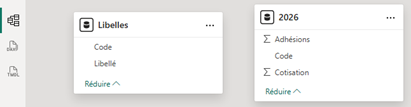
Si l’on n’a pas besoin d’un attribut pour la suite des évènements, on peut le masquer. En survolant son nom pour le mettre en surbrillance, un œil stylisé apparaît. On clique dessus pour le barrer :
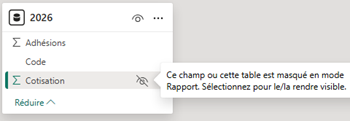
D’ailleurs, on peut aussi le faire dans le volet des données.
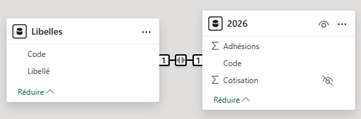
Si l’on fait un cliquer-déposer de Code (dans Libelles) sur Code (dans 2026), un menu apparaît.
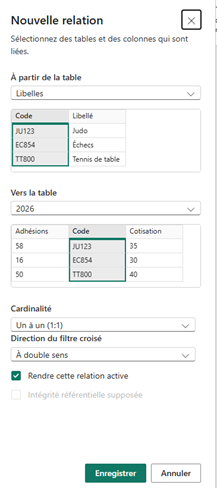
Dans ce cours d’introduction, nous ne nous occuperons ni de cardinalité, ni de direction du filtre croisé. On enregistre. Résultat : un lien existe désormais entre les deux tables :
Toujours sur le bandeau de droite, nous pourrons basculer en mode graphique. Il sera possible de visualiser rapidement nos données. Mais ce n’est pas l’objet de ce mini cours.
Note : il existe une autre façon de créer une relation : via l’onglet Modélisation du ruban, avec l’option Gérer les relations. Cette interface permet de créer, modifier ou supprimer une relation.
Mais encore…
En pratique, la modélisation peut aussi inclure :
- la création de colonnes calculées ou de mesures avec le langage DAX,
- la définition de hiérarchies (par exemple année, mois, jour),
- l’organisation des tables pour rendre le modèle plus lisible.
L’objectif reste le même : structurer les données de manière logique pour faciliter l’analyse et la création de rapports interactifs.
Dans le même ordre d'idée, voir la fusion de tables avec Python.