Power BI : importation et mise à jour
Dans Power BI Desktop de Microsoft, l’importation des données constitue la première étape de la création d’un rapport. Avant de produire des visualisations ou d’effectuer des analyses, il est nécessaire de connecter l’outil à une ou plusieurs sources de données.
Cette étape permet de récupérer tout ce qui servira à construire le modèle de données et les rapports.
Variété des sources
Power BI peut se connecter à de nombreux types de sources. Les plus courantes sont les fichiers locaux, comme les classeurs Excel, les fichiers CSV ou les fichiers texte. Ces formats sont souvent utilisés pour stocker ou exporter des données à partir d’autres applications.
Power BI peut aussi se connecter directement à des bases de données relationnelles, telles que Microsoft SQL Server ou d’autres systèmes de gestion de bases de données. Dans ce cas, les données sont récupérées directement depuis le serveur, ce qui permet d’analyser de grands volumes d’informations.
Enfin, l’outil prend aussi en charge de nombreux services en ligne et applications cloud, par exemple des plateformes d’analyse, des services de stockage ou des applications métier. Cette capacité à se connecter à des sources variées permet de centraliser dans un même environnement des données provenant de systèmes différents.

Processus d’importation
L’importation de données s’effectue généralement depuis l’onglet Accueil du ruban, à l’aide du bouton Obtenir des données. Une fois la source sélectionnée, l’utilisateur doit indiquer l’emplacement du fichier ou les paramètres de connexion nécessaires (adresse du serveur, base de données, identifiants, etc.).
Ci-dessous, nous avons cliqué sur Obtenir des données puis Obtenir des données d’une autre source afin d’afficher le menu à droite. La taille de l’ascenseur de ce menu vous donne une idée de la quantité de types de source que Power BI peut importer !
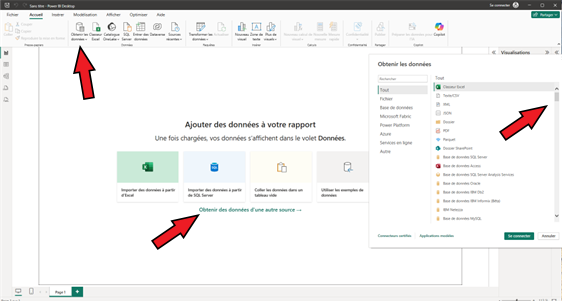
Pour la démonstration nous nous contenterons de fichiers Excel. On clique donc sur le bouton approprié et on cherche le ou les fichiers dans l’arborescence.
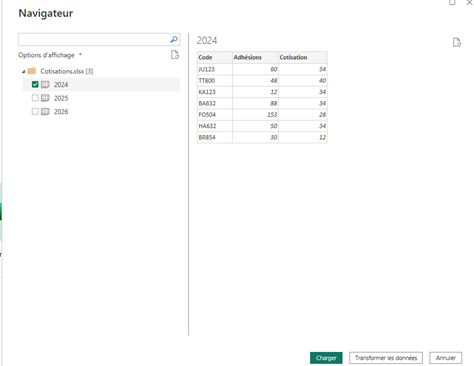
Si les données n’ont pas besoin d’être nettoyées, on clique sur Charger. Sinon, sur Transformer les données, ce qui ouvre Power Query, outil de préparation des données intégré à Power BI (ça ne fonctionne pas dans l’autre sens : on n’ouvre pas Power BI à partir de Power Query puisque celui-ci est un composant et non une application autonome).
Si l’on a besoin d’un autre fichier, on le charge de la même façon. Toutes les tables importées figurent dans le volet Données.

Exemple :
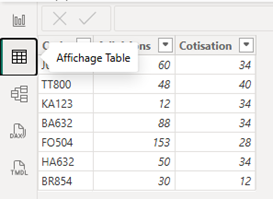
La feuille 2024 du fichier Excel Cotisations.xlsx a été chargée. La table est accessible depuis Power BI et c’est elle qui est sélectionnée. Si l’on clique sur le bouton Affichage Table du volet de navigation des vues (à gauche), la table s’affiche :
Mise à jour
Si les fichiers sources sont modifiés, on actualise les données dans Power BI avec le bouton Actualiser du pavé Requêtes (onglet Accueil). Tout simplement.

Selon la configuration, cette actualisation peut être déclenchée manuellement ou planifiée automatiquement dans le service en ligne de Power BI.
Le bouton d’à côté, Transformer les données, permet de retourner dans Power Query.
Importation de données en format CSV
L’importation de données CSV dans Power BI ne pose pas plus de difficulté qu’à partir d’Excel. Sur la capture d’écran ci-dessous, vous pouvez voir que trois paramètres peuvent être modifiés manuellement (origine du fichier, délimiteur et choix entre exhaustivité ou échantillonnage pour la détection automatique du type de données).