Tris, filtres et automatisation avec Power Query
Voyons ici quelques opérations simples que permet Power Query. Le but est de préparer des données avant de les analyser avec Power BI.
Intitulé des colonnes
Importons un petit jeu de données.
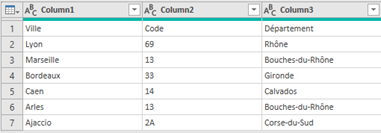
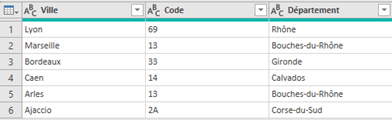
Les données importées étaient en format TXT. Vous remarquez tout de suite une anomalie : les intitulés sont considérés comme une valeur tandis que les colonnes ont été nommées automatiquement.
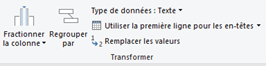
Dans le pavé Transformer, sélectionnons Utiliser la première ligne pour les en-têtes.
Notre première opération de nettoyage est déjà terminée.

Suppression de colonnes
On juge que la troisième colonne est inutile. Le code du département nous suffit.
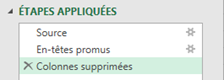
La suppression d’un ou plusieurs champs d’une base de données importée dans Power Query est une opération particulièrement simple à réaliser. On sélectionne la colonne (clic sur l’en-tête) puis touche Suppr (ou clic droit et choix de la suppression dans le menu contextuel).
La suppression n’affecte pas la requête source. Il est d’ailleurs possible de revenir en arrière pour retrouver les noms des départements en décochant l’étape, à droite de l’écran.
Tri
Là aussi, l’opération n’offre pas la moindre difficulté. Il faut cliquer sur le bouton à droite de l’intitulé de colonne. Un menu propose alors un tri, croissant ou décroissant.
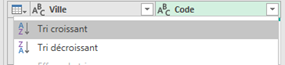
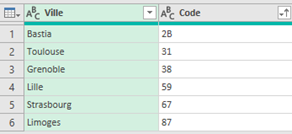
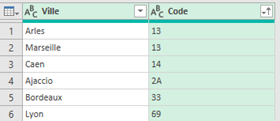
Trions par ordre croissant. Remarquez que le bouton a changé d’aspect.

Filtre
Pour filtrer, on clique sur le même bouton que pour trier. Ici, les deux champs sont en format texte. Le menu propose donc un filtre textuel.
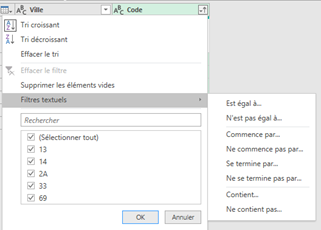
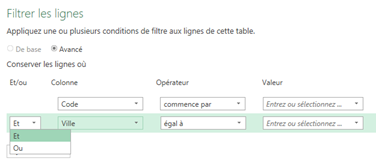
Vous remarquerez sur la capture ci-dessus que l’on peut procéder à une sélection directe (valeurs à cocher ou à décocher) ou en utilisant une formule, ce que nous faisons. Remarquez que Power Query propose aussi des conditions complexes, éventuellement en intervenant sur plusieurs colonnes.
Automatisation
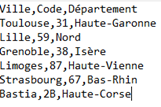
Supposons. Nous ayons modifié les en-têtes, supprimé la troisième colonne puis trié sur le code postal (mais pas filtré). Nous souhaitons appliquer ce traitement à un autre fichier TXT, sans avoir à tout refaire, ni à écrire du code. Le deuxième fichier se présente ainsi :
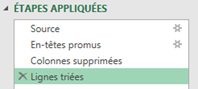
Cliquons sur la roue dentelée à côté de Source dans le panneau des étapes appliquées. Là, un menu propose l’adresse du fichier TXT précédent. On change la source et les nouvelles données sont chargées. On se positionne alors sur la dernière étape et la procédure est réexécutée.