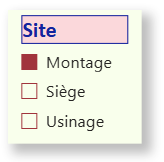
Personnalisation de segments avec Excel
Cette page améliorera votre pratique des segments sur Excel, d’une part en montrant comment modifier deux tableaux croisés dynamiques (TCD) avec un seul segment et comment personnaliser celui-ci.
Contrôle de plusieurs tableaux
Lorsque plusieurs TCD utilisent la même source de données, un segment peut les piloter simultanément.
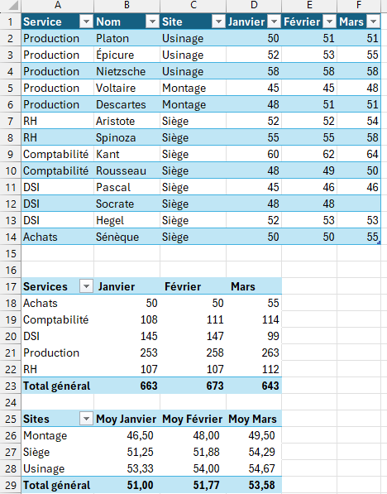
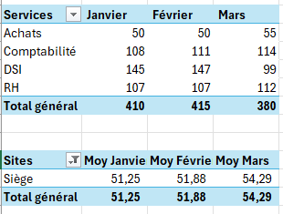
Voici par exemple la capture d’écran d’une feuille de calcul qui contient un tableau de données et deux TCD obtenus avec ces données (le premier indique des sommes de rémunérations par service, le second des moyennes de rémunérations par site).
D’abord, nous insérons un segment à partir de l’un des deux TCD (position du curseur sur, par exemple, le premier TCD, puis dans Analyse du tableau croisé dynamique, bouton Insérer un segment). Nous choisirons un filtre sur le site pour ne sélectionner que le siège.
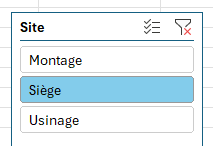
Le premier TCD se modifie (disparition des individus qui travaillent à la production) mais pas le second.
Procédure :
- Cliquez sur le segment.
- Ouvrez l'onglet Segment.
- Cliquez sur Connexions de rapport.
- Cochez les tableaux à relier.
- Validez.
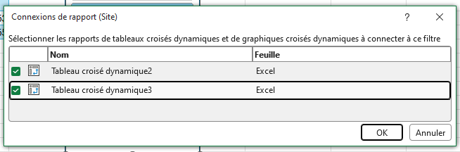
Désormais, un seul clic sur le segment met à jour l'ensemble des rapports connectés.
Personnalisation
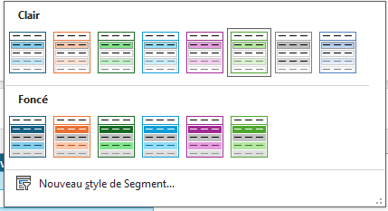
Pour personnaliser le segment, positionnez-vous dessus puis, dans le ruban, cliquez sur Segment.
Vous constatez qu’il existe des styles prédéfinis et que les boutons peuvent être déplacés ou redimensionnés. Il existe aussi un pavé pour modifier la taille du segment mais vous trouverez sans doute plus pratique de le faire en utilisant les poignées.
Exemple :
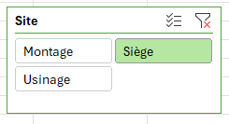
Si aucun style prédéfini ne vous convient, vous pouvez laisser libre cours à votre sens de l’esthétique en optant pour un Nouveau style de Segment…
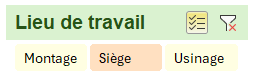
Nous vous invitons à explorer les diverses possibilités. Voici quelques exemples de notre segment paré de nouveaux designs…
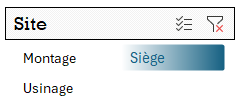
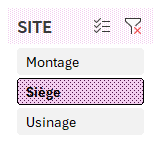
Pour comparaison, voici un exemple du même segment réalisé avec Power BI (voir les segments avec Power BI) :